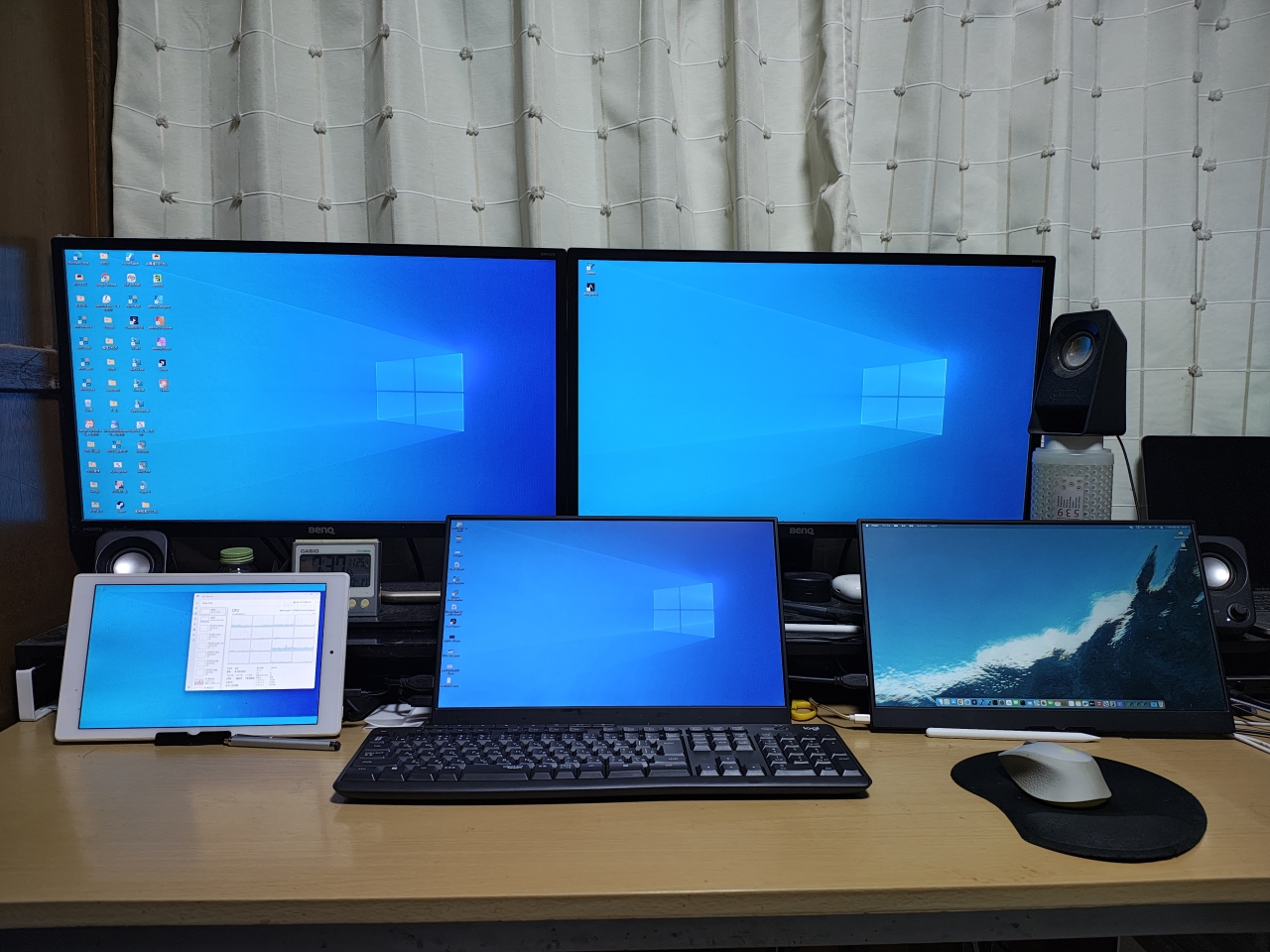
WindowsとMacのマウス/キーボードを別々に使うのは面倒くさい
「Windowsがメイン」でも「Macがメイン」でもどっちでもいいのですが、WindowsとMacを両方使う際にマウスとキーボードを2セット使うのは邪魔で面倒です
「Windowsの2台でマウス/キーボードを共有する」というのはMicrosoftが出していたフリーソフトの「Mouse Without Borders」というのを使っていたのですが、今回はWindowsとMacで共有したいので別のフリーソフトを探しました
「Barrier」というフリーソフトでマウス/キーボードを共有する
1.今回は「Barrier」というフリーソフトでWindowsとMacでのマウス/キーボード共有をする事にしました
2.「Barrier」の公式ページから、WindowsのインストーラとMacのインストーラをダウンロードしてインストールします
3.WindowsとMacで多少画面は違いますが、設定方法は大体共通です
4.インストールしたBarrierを起動します(Windowsの画面例)
5.マウス/キーボードを操作する方を「サーバー」として選択ます
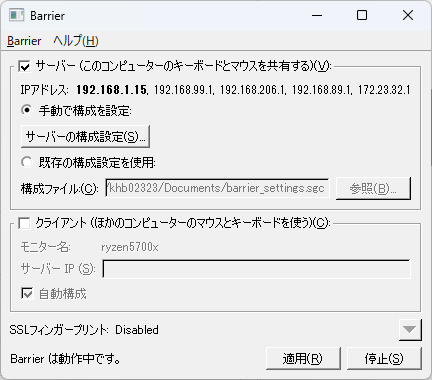
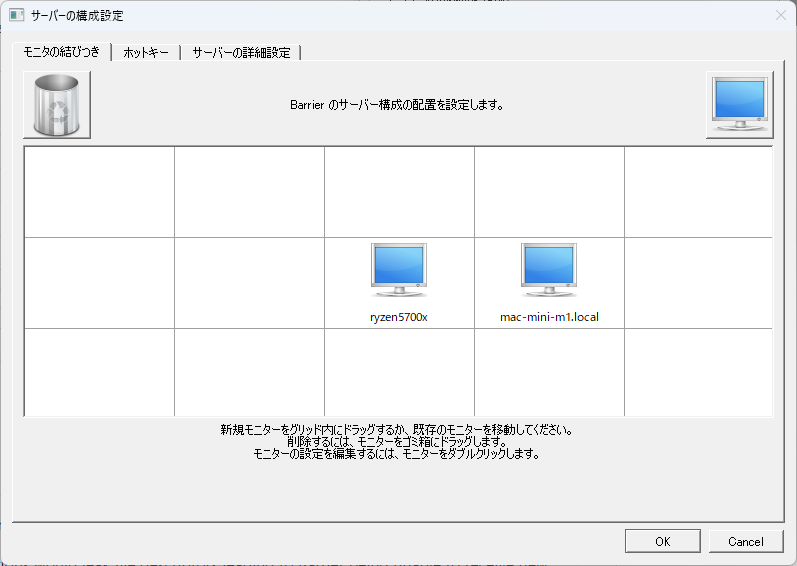
6.「サーバーの構成設定」ボタンを押して
モニターの配置を設定します
7.マウス/キーボードで操作される側を「クライアント」として選択します
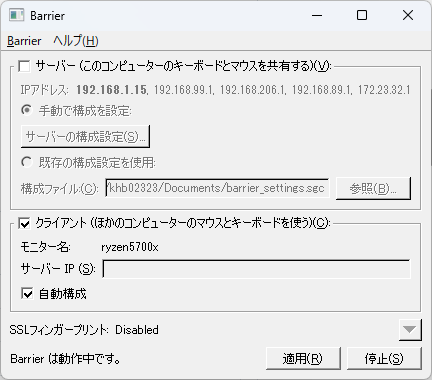
基本的にはこれでマウス/キーボードがWindowsとMacで共有されます
1組のマウス/キーボードでWindowsとMacを共用できるのは便利です
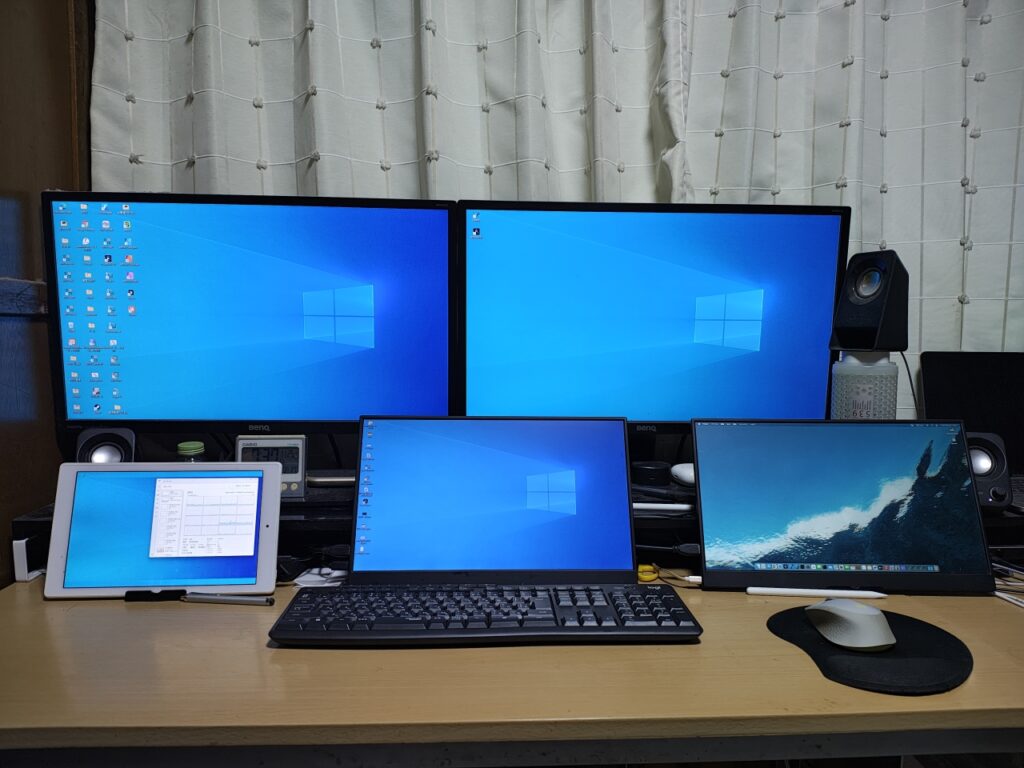
(※)私の環境だと右下のモニタがMacになり、シームレスにマウスで操作できてます
Mac側の注意事項(その1)
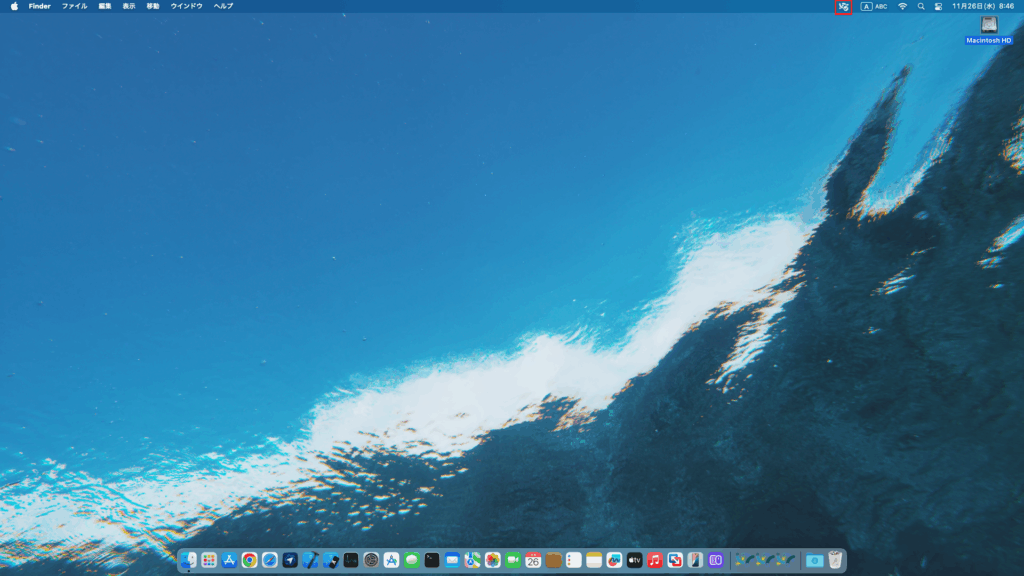
MacのBarrierをインストールした後の話になりますが、メニューバー上の設定項目は画面右上のツールバーから選択する事になります。左上の「Barrier」というメニュー項目からはBarrierの設定画面が開けないので注意してください(私は「Barrierの設定画面が出せなくなった!?」と焦りました・・・)
Mac側の注意事項(その2)
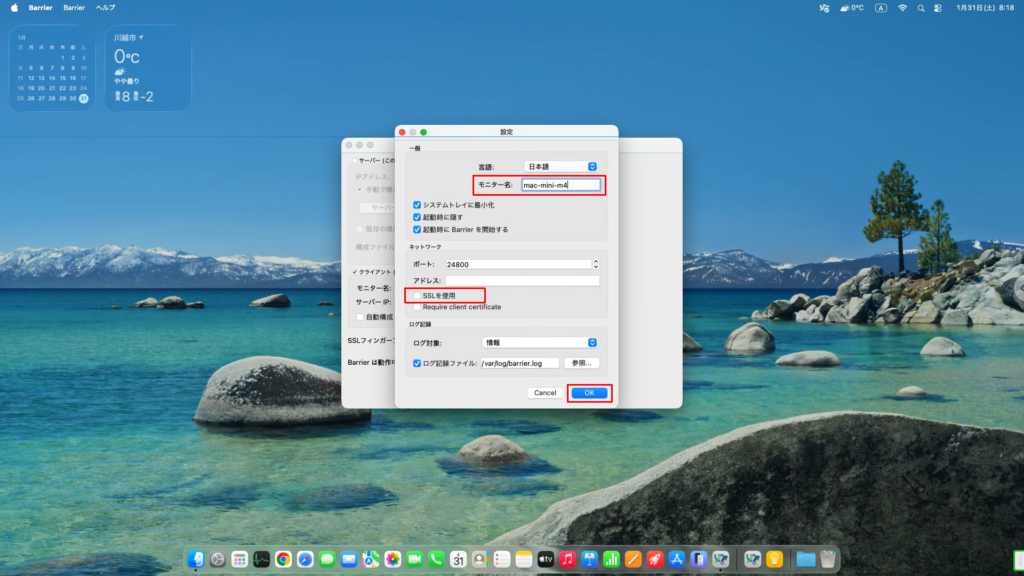
Windowsをサーバー、Macをクライアントにした時にうまく接続できない事がありましたが、クライアントのMac側でSSL接続設定になっているのが原因でした。解除方法は下記になります
1.画面右上のBarrierのアイコンをクリックして「表示」を選択する
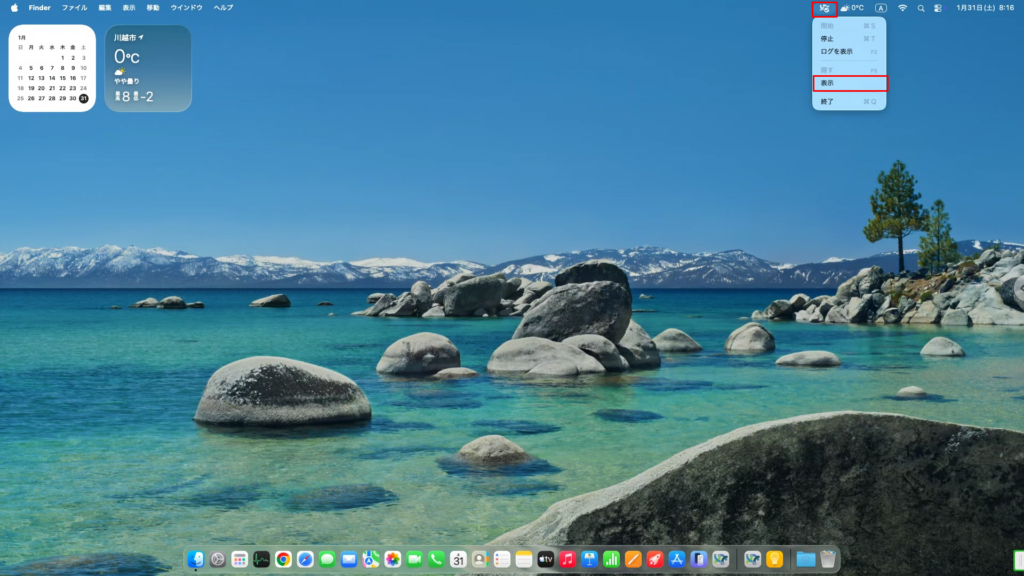
2.表示されたBarrierのウィンドウを選択すると、画面左上にBarrierのメニューが2つ表示されるので、右の方のBarrierメニューを選択して「設定の変更」を選択する
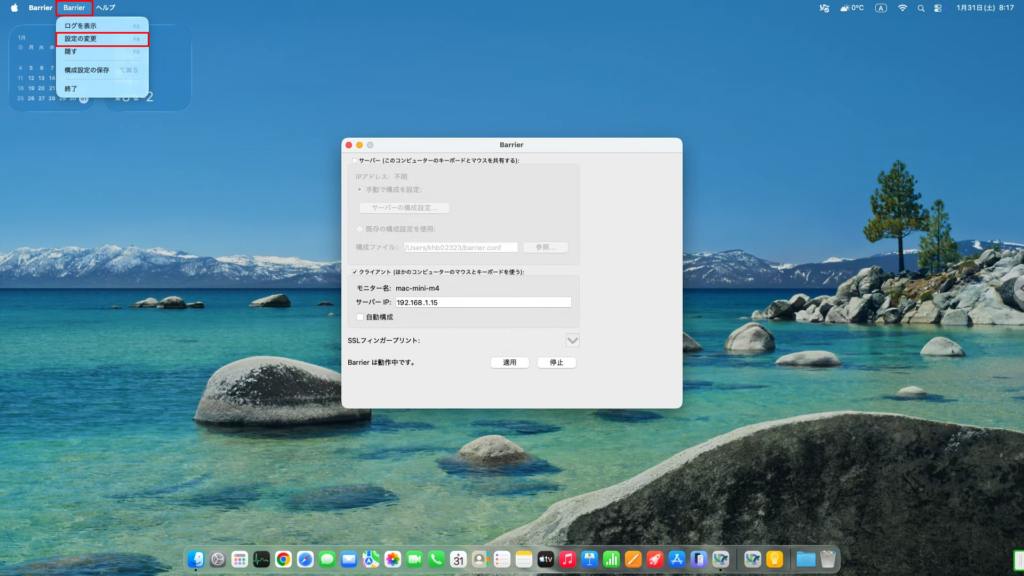
3.「SSLを使用」のチェックを外して「OK」ボタンを押す
(※)尚、この設定画面でサーバーに表示される「モニター名」も変更できます
(サーバー側でモニター名が変わらなかった場合は、サーバー側のモニターをダブルクリックして同じ名前に自分で変更します)
上手く動かないケースの対策方法(VirtualBoxがインストールされている場合)
1.VirtualBoxがインストールされている環境では、IPアドレスが192.168.56.1となってしまい、マウス/キーボードの共有ができませんでした
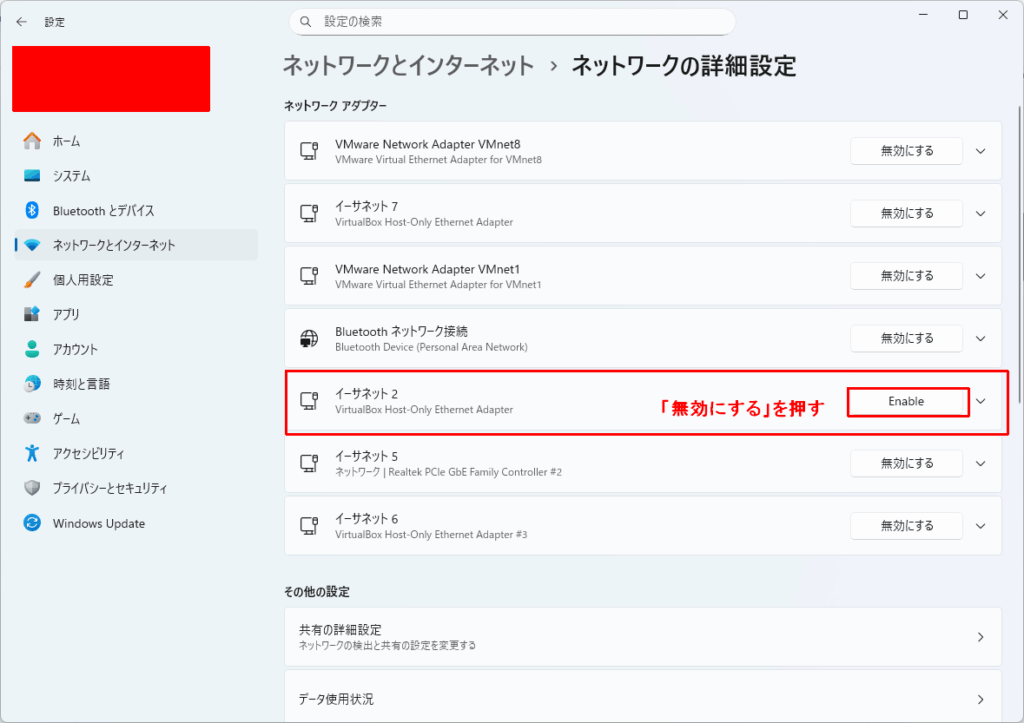
2.VirtualBoxのゲストOSのネットワーク設定がブリッジ接続かNATゲートウェイでホストオンリーアダプタを使っていない場合は、Windowsの「ネットワークの詳細設定」を選択し
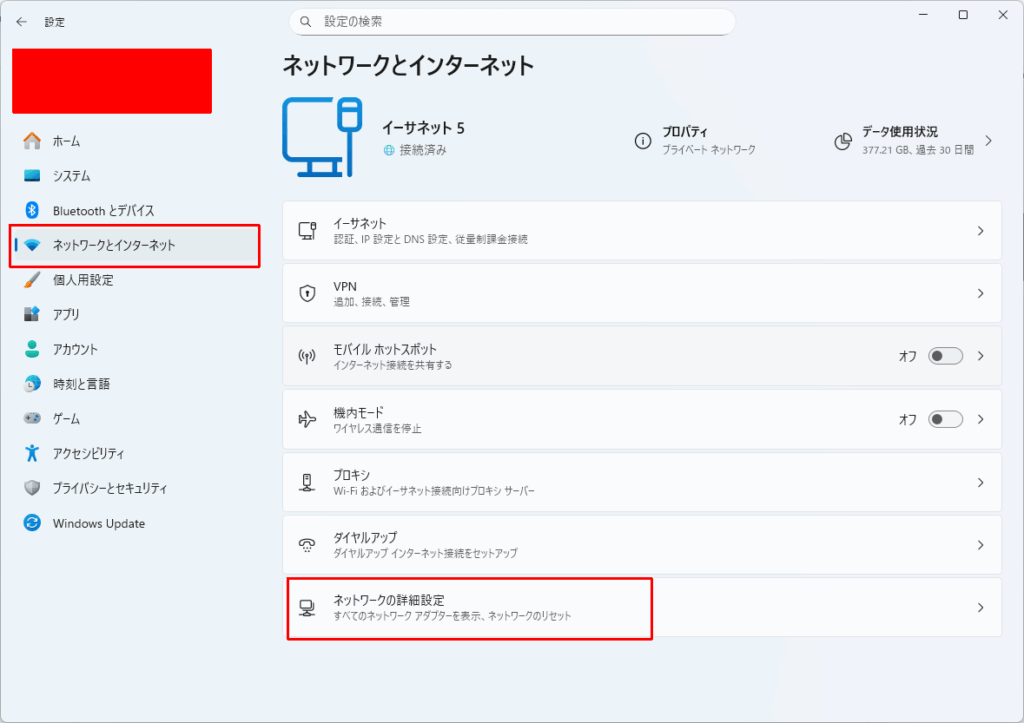
3.「VirtualBox Host-Only Ethernet Adapter」で「無効にする」ボタンを押して無効にすればマウス/キーボードの共有が動く様になります
(この設定がなかなか分からずに私は苦戦しましたが、VirtualBoxを使っていない場合は関係無い話です)
参考URL

コメント